4.1. Хранение информации о контрагентах
Путь в простом интерфейсе
Контрагенты
Путь в полном интерфейсе
Справочники → Контрагенты
Всю информацию о покупателях, продавцах и других контрагентах храните в справочнике Контрагенты.
Для добавления нового контрагента:
1. Откройте раздел Контрагенты.
2. Нажмите кнопку Создать.
3. Введите наименование или ИНН и нажмите кнопку Заполнить.
Данные контрагента заполнятся автоматически.
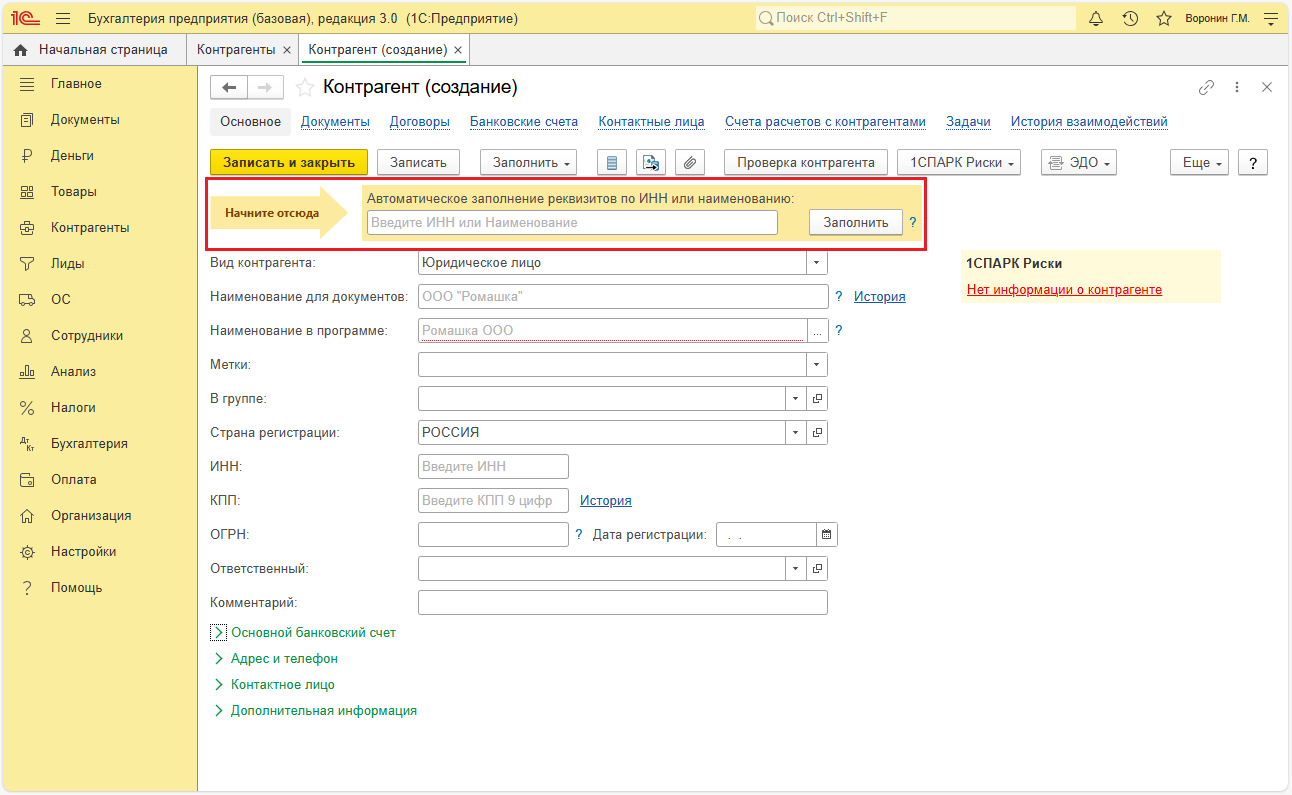
Рис. 155
От вида контрагента зависит состав реквизитов карточки контрагента и особенности учета операций с контрагентом:
■ Юридическое лицо, Индивидуальный предприниматель. Заполните ИНН и КПП (для юрлиц) для отражения в печатных формах. Оформляйте счета-фактуры при продаже товаров и услуг юридическим лицам и ИП.
■ Физическое лицо. Пробивайте чеки при продаже товаров и услуг физическим лицам.
■ Обособленное подразделение. Выберите головного контрагента из справочника Контрагенты. ИНН автоматически заполнится как у головного контрагента. Заполните КПП обособленного подразделения.
■ Государственный орган. Заполните поля Государственный орган и Код. Указывайте государственные органы в документах уплаты налогов и сборов, при оформлении таможенной декларации.
При вводе ИНН и КПП проверяется их корректность. Также показывается предупреждение, если контрагент с введенным ИНН уже существует в базе.
При вводе иностранного контрагента укажите страну регистрации. Тогда вы сможете ввести налоговый и регистрационный номер контрагента, присвоенный в стране регистрации.
Если включена функциональность Взаимодействие с лидами и покупателями, то в карточке контрагента будут доступны следующие поля и разделы:
■ Ответственный. В данном поле укажите сотрудника, ответственного за этого контрагента. Разделите покупателей по ответственным для анализа продаж в отчете Продажи по ответственным.
■ Метки. Используйте для дополнительной группировки контрагентов. Меток может быть несколько.
■ Задачи. Используйте для планирования взаимодействий с контрагентами. Подробнее о задачах читайте в разделе «Задачи».
■ История взаимодействий. Фиксируйте события по контрагенту – звонки, письма, встречи.
Заполните основной банковский счет контрагента. Основной банковский счет автоматически подставляется в документах. Список всех банковских счетов контрагента можно увидеть по гиперссылке Банковские счета.
Заполните данные контактных лиц в группе Контактное лицо на вкладке Основное или по гиперссылке Контактные лица.
Если вы представляете декларации в Росалкогольтабакконтроль, перейдите по гиперссылке Лицензии поставщиков алкогольной продукции. Гиперссылка доступна только в полном интерфейсе и если включены настройки: Администрирование → Функциональность → Розничная торговля → Учет товаров в розничной торговле и Алкогольная продукция.
Объединяйте контрагентов в группы и подгруппы для удобного просмотра списка. Например: «Поставщики», «Покупатели», «Комитенты».